 英語のミカタ
チャットGPTで英会話を始めるには?無料の使い方と初心者向けプロンプト

チャットGPTでは、英語で話しかけて音声の返事を聞く英会話練習ができます。まずは無料プランで音声会話を試し、「簡単な英語で、ゆっくり、一問ずつ」と希望を伝えるところから。英文を考えてから送りたい場合は、文字でやり取りする方法もあります。
私自身、速い英語を聞き取ることや、自分から話しかけることに難しさを感じています。AI英会話はまだ使ったことがありませんが、人が相手でなければ、恥ずかしさを少し減らして話せるのではと期待しています。ここでは、最初の操作から会話の頼み方、終わった後の振り返りまで順に紹介します。
- 無料枠と音声会話の始め方
- 初心者向けの具体的な指示文
- 文字起こしを使った復習と評価の注意点
- 会話が途切れるときの対処とデータ設定
チャットGPT英会話の始め方と無料で使える範囲
声で会話するか、英文を確認して送るかを選ぶ
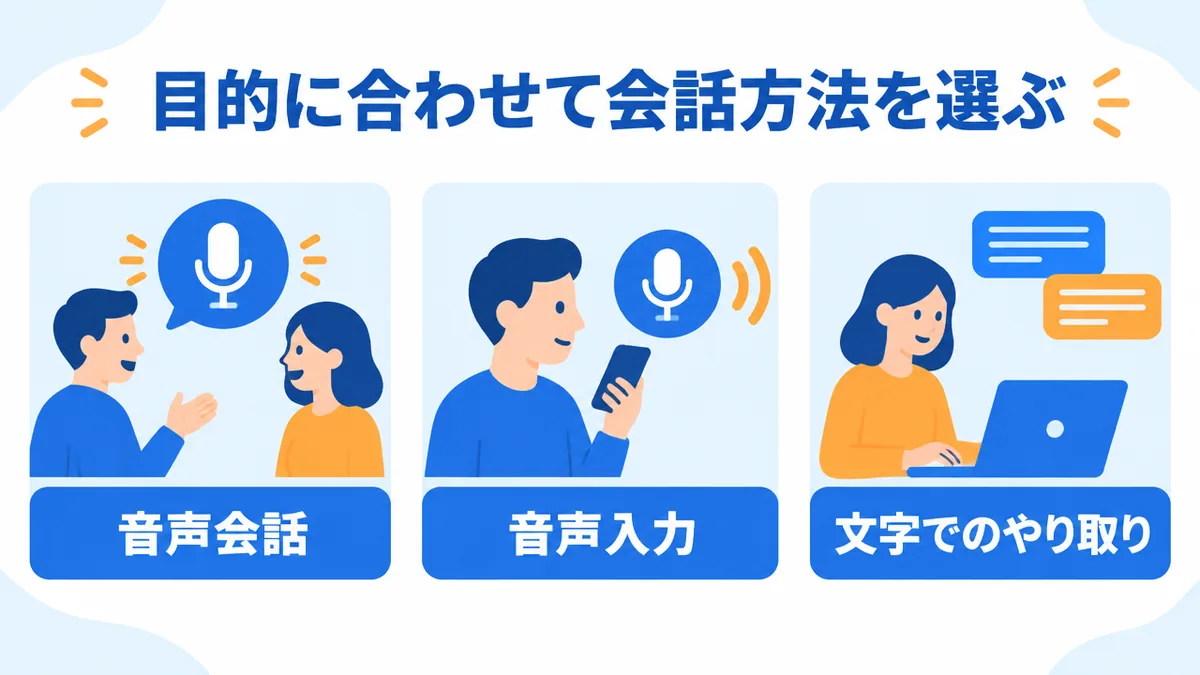
英語を聞いて返す練習なら、使うのは「音声会話」です。ChatGPT Voiceでは、自分の声に対して音声で応答が返ります。一方、「音声入力」は録音を文字に変え、内容を確認・編集してから送るための機能。似ていますが、使う目的が違います。
| 方法 | やり取りの仕方 | 選ぶ場面 |
|---|---|---|
| 音声会話 | 話しかけて、音声の返事を聞く | 英語を聞きながら受け答えしたいとき |
| 音声入力 | 録音を文字にし、確認・編集して送る | 自分の英文を送信前に見直したいとき |
| 文字でのやり取り | 英文や質問を文字で入力する | 声を出せないとき、文章を考えて送りたいとき |
最初から声だけで進める必要はありません。ChatGPTの音声はチャット内で使え、返事をテキストで追ったり、話せないときに文字で入力したりできます。「声で返すのはまだ難しい」というときは、文字で返事を作る使い方から試してみましょう。
無料で試せるが、音声の利用上限はある
無料プランでも音声会話を利用できます。ただし、使い放題ではありません。2026年11月2日時点の公式FAQでは、ChatでのLiveの使用量は「常に直近の24時間」で計測され、上限に達すると通知されると案内されています。
| プラン | ChatでのLiveのモデル | 直近24時間の利用枠 |
|---|---|---|
| Free | GPT-Live-1.1 Quip | 制限付き。上限は変更される場合あり |
| Go | GPT-Live-1.1 Quip | 3時間 |
| Plus | GPT-Live-1.1 | 3時間 |
※2026年11月2日時点の公式FAQの案内。ここでは個人向けプランのうち3つを掲載しています。
Freeについて、公式FAQの利用枠には具体的な時間数が示されていません。そのため「無料でも毎日必ず何分話せる」とは決めず、まず自分の練習で足りるか試すのがよいでしょう。上限で中断することが増えたら、必要な利用枠を基準に有料プランを検討する順番です。
また、表示される音声の選択肢は、プラン、地域、アプリのバージョンなどによって異なる場合があります。Live、Advanced、Standardは「設定→音声」で利用可能なものを選ぶ仕組みです。利用枠と操作の最新情報は、OpenAI公式の音声モードFAQで確認できます。
スマホ・PCの音声アイコンから会話を始める
iOS・AndroidのChatGPTアプリでは、メッセージバーの「音声」アイコンから始めます。初回にマイクへのアクセス確認が出たら許可し、好みの音声を選択。音声が起動したところで話しかけます。
- スマホではメッセージバー、PCのウェブ版では入力欄の音声アイコンを選ぶ
- 確認が出たら、アプリまたはブラウザによるマイクへのアクセスを許可する
- スマホで初めて利用する場合は、好みの音声を選ぶ
- 音声が起動したら、練習したい内容を伝える
PCでも基本の流れは同じで、ChatGPTのウェブ版を開き、入力欄の音声アイコンを選びます。会話中のマイクボタンは、自分の音声のミュート・解除に使うもの。練習を終えるときは終了ボタンを選びます。ミュートと会話の終了を分けて覚えておくと、操作に迷いにくくなります。
聞くだけでは内容を追えないときは、文字の表示も使えます。Liveでは返事が読み上げられると同時に、チャット内にテキストが表示されます。iOS・AndroidでAdvancedを使っている場合は、「cc」ボタンで返事の字幕を表示できます。
初心者はレベル・速さ・質問の数を最初に伝える

ChatGPTに渡す質問や指示は「プロンプト」と呼ばれます。英会話なら、話題だけでなく、自分のレベルや希望する返事の長さまで伝える形です。OpenAIも、背景情報を添え、明確で具体的に依頼することを案内しています。
最初に伝える指示文の例
「私は英会話の初心者です。簡単な英語で、ゆっくり話してください。返事は短くし、質問は一度に一つにしてください。私が答えたら次の質問に進んでください。わからないと伝えたときは、日本語で短く説明してください。まずは自己紹介からお願いします。」
これは練習の希望を伝えるための例です。毎回そのとおりに進むことを保証するものではありません。
返事が長ければ「一文でお願いします」、難しければ「もっと簡単な言葉にしてください」と、その場で追加します。最初の指示を完璧に作ろうとせず、返ってきた内容に合わせて直す進め方。これは公式のプロンプト案内でも勧められています。
速さを変えたいときの短い一言なら、たとえば「Please speak slowly.(ゆっくり話してください)」。音声会話中に話す速さや応答スタイルの変更を頼めます。ただし、公式FAQでは再生速度を細かく調整する機能はないと説明されています。
一定の速度に固定する設定と、話し方へのお願いは区別しましょう。
チャットGPT英会話の練習プロンプトと復習・注意点
日常会話や旅行は、場面と役割を決めて頼む
話題が浮かばないときは、「誰と、どこで、何を話したいか」を一つ決め、会話の条件として伝えてみましょう。自由な雑談を頼む代わりに、注文や自己紹介など、自分が口にしたい内容を指定する方法です。次の例は、具体的に依頼するという公式の案内を英会話用に組み立てたものです。
| 練習したい場面 | 指示文の例 |
|---|---|
| 日常の短い会話 | 「今日の出来事について英語で話したいです。簡単な質問を一つずつしてください。私の返事に関連する質問を続けてください」 |
| 旅行先のカフェ | 「あなたはカフェの店員、私は客という設定で練習したいです。飲み物を注文し、持ち帰りかどうかを伝える会話を、短いやり取りで進めてください」 |
| 初対面の自己紹介 | 「初めて会った人と話す設定で、名前や趣味について質問してください。親しみやすい口調と簡単な英語でお願いします」 |
設定どおりに進まなければ、「店員の発言だけを一つずつ返してください」など、足りなかった条件を追加します。難しい説明が続く場合は、役割や注文内容を減らして頼み直す形でも構いません。返答を見ながら指示を調整することが前提です。
私の場合、「なんとなく話せたら」だけでなく、海外の人ともっとコミュニケーションを取りたい、といった動機を持つことが大切だと考えています。練習の場面も、自分が実際に話してみたいものから選びたいところです。
英文の訂正は、文字起こしを確かめてから頼む
音声会話の後は、チャット履歴で文字起こしを確認できます。ただし、一語一句そのままの記録ではありません。発話が重なったとき、周囲に雑音があるとき、会話のテンポが速いときなどは、実際に話した内容と一致しない場合があります。
復習では、まず自分が言ったつもりの内容と表示された英文を見比べます。違う文が表示されているなら、それを自分の文法ミスと決めつける必要はありません。添削してほしい文を文字で送り直せば、何を直してほしいのかを明確にできます。
復習を頼む指示文の例
「次の英文で伝えたいのは『〇〇』です。文法や単語の使い方を確認してください。修正案と理由を日本語で短く説明し、元の意味を変える場合はその違いも教えてください。」
会話の後にまとめて頼むなら、「今日の会話から、言い直して練習する文を二つ選んでください」のように、振り返る量も指定できます。
修正案だけで終わらず、言いたかった意味に合うか、理由に納得できるかまで確かめましょう。ChatGPTは誤った内容を自信があるように答えることもあります。重要な表現や説明は、別の信頼できる情報源で確認するという姿勢が必要です。
発音の正しさや上達を、AIの返事だけで判定しない

文字起こしに意図した単語が出たとしても、それだけで「発音が正確だった」とは判断しないほうがよいでしょう。公式FAQは、音声会話の文字起こしが逐語的な記録ではないと説明しています。表示された文字は、実際に出した音をそのまま採点した結果とは扱えません。
発音について助言を求める場合も、返答を確定的な評価にしないことが大切です。これは「発音の話は一切できない」という意味ではありません。ChatGPTの説明には誤りがあり得るため、返事や点数が出たことと、評価の正確さを分けて考える、ということです。
また、練習できる機能があることと、一定期間で英語力が上がることは別の話です。OpenAIも、学習モードの説明で、教育にAIをどう活用するのが最適かは研究の途中だとしています。「毎日何分で話せる」といった保証として受け取らず、まずは短いやり取りを試すために使いましょう。
使う目的を「今日話したいことを英語で伝えてみる」「言えなかった文を確認する」と具体化すれば、AIに何を頼むかも決まります。会話相手としての利用と、説明の正確性の確認を分けることが基本です。OpenAIの正確性に関する案内でも、回答を最終的な情報源にせず、重要な情報は確認するよう勧めています。
遮られる・英語にならない・途中で終わるときの対処
言葉を考えている途中で返事が始まるなら、Liveの会話の最初に「私が『返答して』と言うまで待っていて」と頼む方法があります。ただし、長い沈黙や周囲の話し声などで応答する場合もあり、必ず待ち続ける設定ではありません。
| 困ったこと | 試すこと・見分ける点 |
|---|---|
| 話を遮る、急に話すのをやめる | 静かな場所へ移る、ヘッドホンを使う。周囲の雑音や他の人の声も中断の要因になる |
| 話した言語を誤って認識する | 「設定→音声→言語」で、最もよく話す言語を選ぶ |
| 日本語の返事から英語に切り替えたい | 会話中に、英語で話すよう頼む |
| 音声会話そのものが終了する | 利用上限などの通知を確認する。状況に応じて文字で続けるか、音声を再開する |
音声会話の終了理由は、利用上限だけではありません。セッションの最大時間や、長い会話で扱える文脈の上限に達した場合もあります。再開できる状態かは通知を手がかりにし、すぐ音声に戻れないときは文字で続きを進める方法があります。
なお、Liveは主に一対一の会話を想定した設計です。複数人が話す会話にはまだ最適化されておらず、人同士の会話にも応答する場合があります。家族や友人が近くで話しているときの反応を、自分の英語が原因だと決めつけないでください。
音声と文字起こしの学習利用は、分けて設定を確認する
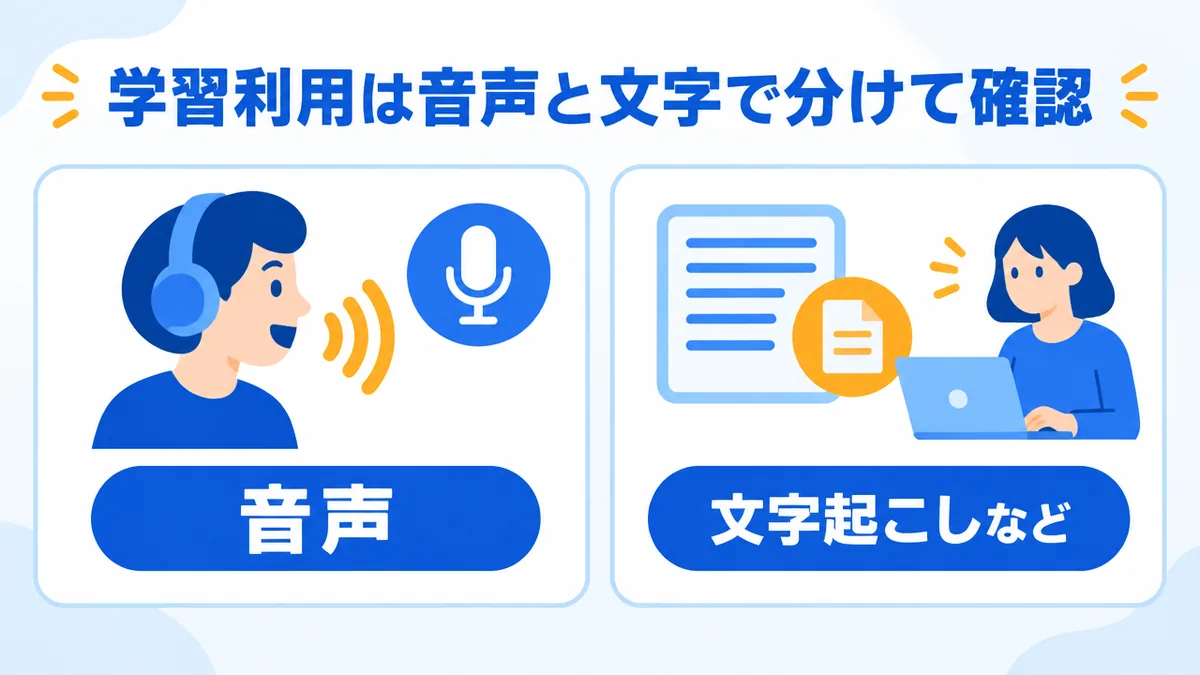
英会話を始める前に、「設定→データコントロール」も見ておきましょう。音声・ビデオのクリップは、共有を選ぶなどした場合を除き、モデルのトレーニングには使われません。一方、「すべての人のためにモデルを改善する」がオンの場合、文字起こしなどはプランと設定に応じてトレーニングに使われることがあります。
ChatGPT無料版、Plus、Proの個人用ワークスペースで新しい会話を学習に使ってほしくない場合は、「すべての人のためにモデルを改善する」をオフにします。オフにしても、会話はチャット履歴に残せます。
ただし、回答への「いいね」「よくないね」などでフィードバックを送ると、関連する会話全体がトレーニングに使われることがあります。
学習への利用と保存も別です。Live・Advancedの音声クリップは30日間保持されます。チャットを削除した場合、関連クリップも原則30日以内に削除されますが、法的・セキュリティ上の理由などの例外があります。アーカイブは非表示にする操作で、削除ではありません。
チャットGPT英会話の始め方と使い方のまとめ
この記事のまとめです。
- 聞いて返す練習には音声会話、送信前に英文を確認したいときは音声入力を使う
- 無料でも音声会話を試せるが、Freeの具体的な利用時間は公式FAQの利用枠に示されていない
- ChatでのLiveは直近24時間で使用量を計測し、Go・Plusの利用枠は3時間
- スマホ・PCとも音声アイコンから開始し、確認が出たらマイクへのアクセスを許可する
- 初心者は簡単な英語、ゆっくりした話し方、一問ずつの質問を依頼し、返答に合わせて調整する
- 日常会話や旅行の練習では、場面・役割・話したい内容を具体的に伝える
- 文字起こしは実際の発話と一致しない場合があるため、内容を確かめてから訂正を頼む
- 文字起こしやAIの返事だけで発音の正しさを判定せず、重要な説明は信頼できる情報源で確認する
- 会話の中断時は周囲の音、言語設定、利用上限などを確認し、状況に応じて文字で続ける
- 音声クリップと文字起こしの学習利用は異なる。共有設定を確認し、学習をオフにした後もフィードバック送信時の扱いに注意する
あわせて読みたい記事
 AI英会話AI英会話スピークの料金はいくら?月額・年額とプランの違い、無料体験を解説AI英会話スピークの通常料金はプレミアム月額3,800円・年額19,800円。プレミアムプラスとの違い、年払いの損益分岐点、7日間無料・180円体験、購入先別の解約と返金条件を解説します。
 AI英会話AI英会話おすすめ4選|初心者向け・無料・発音練習で選ぶ比較ガイドAI英会話のおすすめ4サービスを目的別に比較。スピーク、スピークバディ、ELSA Speak、DMM英会話 AIの機能・料金・無料範囲と、初心者の選び方や無料体験後の課金条件を解説します。
 勉強法・独学英語の勉強方法|初心者・社会人が独学で進める順番と続け方英語の勉強方法に迷う大人・社会人へ。目的と現在のレベルに合う始め方、単語・文法の復習、聞く・話す・読む・書く練習、教材選びと毎日続ける工夫を具体的に解説します。